Ce que vous devez savoir sur l’ajout de texte sur une photo
- Des outils gratuits comme Canva, Adobe Express, Fotor ou Snapseed suffisent pour ajouter du texte sur une photo sans graphiste.
- Exportez en PNG pour un fond transparent et en JPEG pour une photo classique, afin d’éviter les bordures blanches.
- Une fois l’image exportée, le texte devient fixe : conservez toujours le fichier source modifiable (PSD, projet Canva ou GIMP).
- Snapseed reste l’application de référence sur mobile pour annoter une photo en moins de deux minutes.
- Un contraste insuffisant ou une police décorative restent les deux erreurs les plus fréquentes sur les visuels professionnels.
Un jour, un entrepreneur de mon ancien service est venu me montrer sa première affiche promotionnelle. La photo était nette, le produit flatteur. Mais le prix, écrit à la main sur une étiquette collée numériquement, débordait du cadre et masquait le logo. Ce détail lui a coûté une commande chez l’imprimeur, et deux jours de retard sur son lancement.
C’est tout l’enjeu de savoir comment ajouter du texte sur une photo correctement : ce n’est pas qu’une question esthétique, c’est souvent la première impression que votre client, votre recruteur ou votre partenaire se fait de votre sérieux. Dans cet article, je vous montre les méthodes qui fonctionnent vraiment, sans y laisser des plumes en temps ou en argent.
Pourquoi on se retrouve tous à devoir écrire sur une photo un jour ou l’autre ?
Dans les dossiers que j’ai suivis, l’ajout de texte à une photo revenait presque à chaque étape d’un projet. Une story Instagram pour annoncer une ouverture, un visuel pour une offre d’emploi, une image de couverture pour un rapport annuel.
Besoin urgent et pas de budget graphiste ? Il y a fort à parier que vous trouverez une solution gratuite en ligne en moins de cinq minutes. C’est justement ce qui fait partie intégrante du quotidien d’un indépendant ou d’un petit patron : apprendre à faire soi-même ce qu’on paierait ailleurs.
D’après une étude du cabinet Semrush sur les usages du contenu visuel en entreprise, les visuels accompagnés d’un texte court génèrent un engagement nettement supérieur aux images seules sur les réseaux sociaux.
Comment écrire un texte sur une photo sans outil compliqué ?
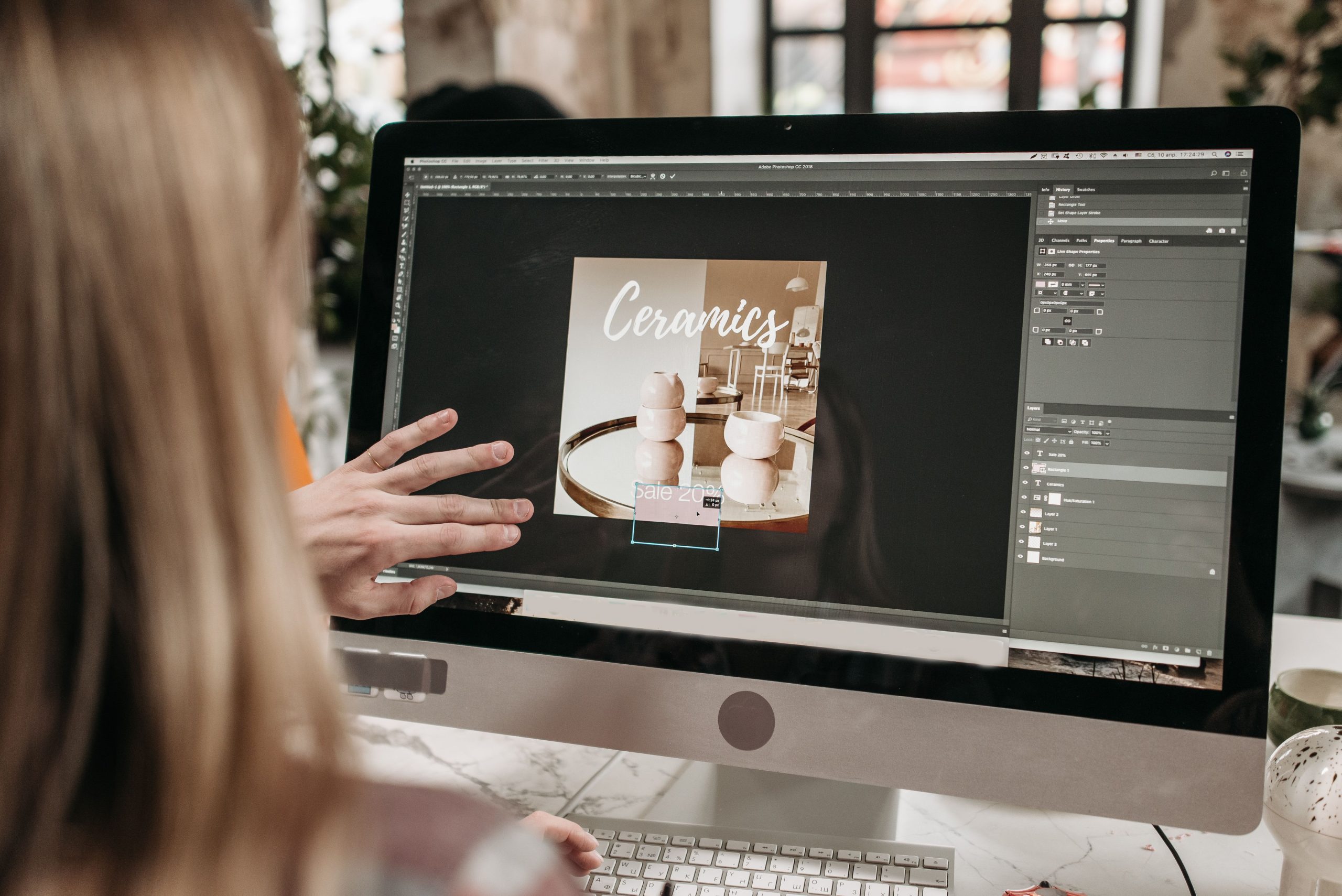
Reprenons les bases. Pour écrire un texte sur une image, vous n’avez pas besoin d’un logiciel professionnel. Des outils gratuits en ligne comme Canva, Adobe Express ou Fotor permettent d’importer une photo, de cliquer sur « Texte » et de taper directement dessus.
Les étapes à suivre pour un résultat propre
- Importez votre photo en haute résolution, jamais une version compressée depuis WhatsApp.
- Choisissez une police lisible : pas plus de deux polices différentes par visuel.
- Placez le texte dans une zone peu chargée visuellement, jamais sur un visage ou un détail important.
- Ajoutez un contraste suffisant entre le texte et le fond, sinon personne ne lira rien.
- Exportez en haute qualité avant de publier ou d’imprimer.
Simple sur le papier ? Oui, mais c’est justement là que la plupart des erreurs se glissent, souvent sur le dernier point.
Quels outils choisir pour ajouter un texte selon votre usage ?
On ne traite pas une photo de profil LinkedIn comme une affiche A3 pour un salon professionnel. Voici un tableau qui résume ce que j’ai vu fonctionner le plus souvent selon les besoins.
| Situation | Outil recommandé | Pourquoi |
|---|---|---|
| Réseaux sociaux, besoin rapide | Canva | Modèles prêts à l’emploi, gratuit pour l’essentiel |
| Document Word ou Outlook | Microsoft Office | Zone de texte intégrée, aucun logiciel externe |
| Smartphone, retouche sur le terrain | Snapseed | Application mobile gratuite, prise en main rapide |
| Visuel professionnel haut de gamme | Adobe Express ou Photoshop | Contrôle total de la typographie et des calques |
Un argument de poids en faveur des outils gratuits comme Canva ou Adobe Express : ils sont accessible à tous, même sans compétence en design. Nul besoin de savoir manier un logiciel complexe pour obtenir un rendu correct.
Comment convertir du texte en image une fois le visuel terminé ?
Une fois votre texte placé, la question suivante arrive vite : comment figer le tout pour que ça ne bouge plus ? C’est là qu’intervient la conversion du texte en image.
Concrètement, quand vous exportez votre création depuis Canva, Adobe Express ou GIMP, le texte n’est plus modifiable : il devient une partie fixe de l’image, au format PNG ou JPEG. Ce format fichier unique garantit que votre mise en page reste identique, peu importe l’écran ou l’imprimante utilisée.
Petit conseil tiré de mes années à voir des dossiers mal préparés : exportez toujours en PNG si votre fond est transparent, et en JPEG pour une photo classique sans transparence. Mélanger les deux crée des bordures blanches disgracieuses, et ça arrive plus souvent qu’on ne le pense ! Si votre fichier final est trop lourd pour votre site ou votre messagerie, vous pouvez aussi apprendre à réduire un fichier JPG sans perdre en qualité avant de l’envoyer.
Comment modifier le texte d’une photo déjà publiée ?
Ce point précis a fait perdre un temps fou à plus d’un créateur que j’ai accompagné. Une fois le texte intégré et l’image exportée, il devient fusionné avec la photo, au même titre qu’un filtre ou qu’une couleur.
Pour modifier le texte, il faut repartir du fichier source, celui que vous avez enregistré avant l’export final, dans le logiciel d’origine. C’est pour cette raison que je recommande de toujours garder une version modifiable de chaque visuel, rangée dans un dossier dédié. Sans ça, vous devrez recommencer entièrement le montage depuis zéro, et croyez-moi, ça énerve toujours plus la deuxième fois.
L’astuce que presque personne n’applique
Enregistrez systématiquement deux fichiers : un au format modifiable du logiciel utilisé (PSD, fichier Canva, projet GIMP) et un second exporté en image finale. Cette habitude simple vous évite des heures de reconstruction.
Comment écrire un mot dans une image rapidement sur mobile ?
Vous êtes en déplacement et vous devez absolument annoter une photo en deux minutes ? Snapseed reste la référence sur smartphone pour ajouter un texte sur photo sans sortir l’ordinateur. L’application propose un outil « Texte » directement dans son menu principal, avec un réglage de taille, de couleur et d’opacité.
Sur iPhone, l’application Photos native permet aussi d’annoter rapidement, bien que les options de police restent limitées. Pour un rendu plus soigné, mieux vaut passer par une application dédiée, même gratuite.
Selon les chiffres publiés par Statista sur les usages mobiles, une large majorité des contenus visuels professionnels sont désormais finalisés directement depuis un smartphone.
Quelles erreurs évitent les visuels ratés ?
J’ai vu défiler des centaines de visuels mal exécutés dans ma carrière, et les erreurs se répètent toujours. Voici celles qui reviennent le plus souvent quand on veut ajouter un texte à une image.
- Choisir une police décorative illisible pour un message important.
- Oublier de vérifier le rendu sur mobile avant publication.
- Utiliser une photo floue ou pixelisée comme fond.
- Négliger les marges, avec un texte collé au bord de l’image.
💡 Une règle simple à retenir : si vous devez zoomer pour lire votre propre texte, vos clients abandonneront avant même d’essayer.
Et franchement, ça m’agace de voir autant de visuels professionnels sabotés par une police fantaisie illisible, alors qu’un simple choix de police classique aurait suffi. Le texte doit servir le message, pas l’écraser.
Pour résumer l’essentiel : choisissez un outil adapté à votre usage, gardez toujours un fichier source modifiable, et vérifiez le contraste avant de publier. Maîtriser comment ajouter du texte sur une photo ne demande ni budget ni compétence particulière, juste un peu de méthode. Lancez-vous dès votre prochaine photo, vous verrez la différence immédiatement !
Questions fréquentes
Comment ajouter du texte directement sur une photo ?
Utilisez des outils gratuits comme Canva, Adobe Express ou Fotor : importez votre photo, cliquez sur « Texte », tapez votre message, puis exportez en PNG ou JPEG selon vos besoins.
Comment modifier le texte une fois qu’on l’a ajouté à une image ?
Conservez toujours le fichier source modifiable (projet Canva, PSD, GIMP) avant d’exporter. Sans lui, vous devrez recommencer le montage entièrement depuis zéro.
Quel est le meilleur moyen d’ajouter du texte sur une photo depuis son téléphone ?
Snapseed est l’application de référence sur mobile : elle offre un outil « Texte » simple avec réglages de taille, couleur et opacité, accessible en moins de deux minutes.
Faut-il exporter son image en PNG ou en JPEG après avoir ajouté du texte ?
Exportez en PNG pour un fond transparent, en JPEG pour une photo classique. Mélanger les deux crée des bordures blanches disgracieuses.
Sources :