Ce que vous devez savoir sur l’ajout d’applications à l’écran d’accueil
- Sur Android et iPhone, une appli peut être installée sans apparaître sur l’écran d’accueil : elle se trouve alors dans le tiroir d’applications ou la bibliothèque d’apps.
- Pour ajouter une icône, un appui long suivi d’un glisser-déposer suffit, que ce soit sur Samsung (One UI) ou sur iOS.
- Sur iPhone, « Retirer de l’écran d’accueil » n’efface pas l’application, contrairement à « Supprimer l’app ».
- Un site web peut lui aussi être épinglé sur l’écran d’accueil via le menu de partage du navigateur.
- Limiter ses écrans d’accueil à deux pages maximum évite de perdre des icônes dans la durée.
Vous venez de télécharger une appli, elle s’installe, et puis… plus rien sur l’écran d’accueil. Vous la cherchez, vous ne la trouvez pas, et vous finissez par passer dix minutes à faire défiler tous vos écrans comme un touriste perdu dans une ville qu’il connaît pourtant par cœur. Ça m’est arrivé un nombre incalculable de fois, et à chaque fois je me dis que ce genre de blocage n’a rien à voir avec l’informatique : c’est juste un geste qu’on n’a jamais pris le temps d’apprendre.
Alors parlons clair : comment mettre une application sur l’écran d’accueil ? La réponse tient en une phrase. Vous repérez l’icône dans la liste de vos applications, vous appuyez longuement dessus jusqu’à ce qu’elle se détache, puis vous la glissez vers l’écran d’accueil de votre choix. C’est tout. Mais entre la théorie et la pratique, il y a souvent un écran qui refuse de bouger ou une icône qui disparaît toute seule, alors autant reprendre les bases, proprement, pour chaque situation.
Comment ajouter une application sur la page d’accueil, étape par étape ?
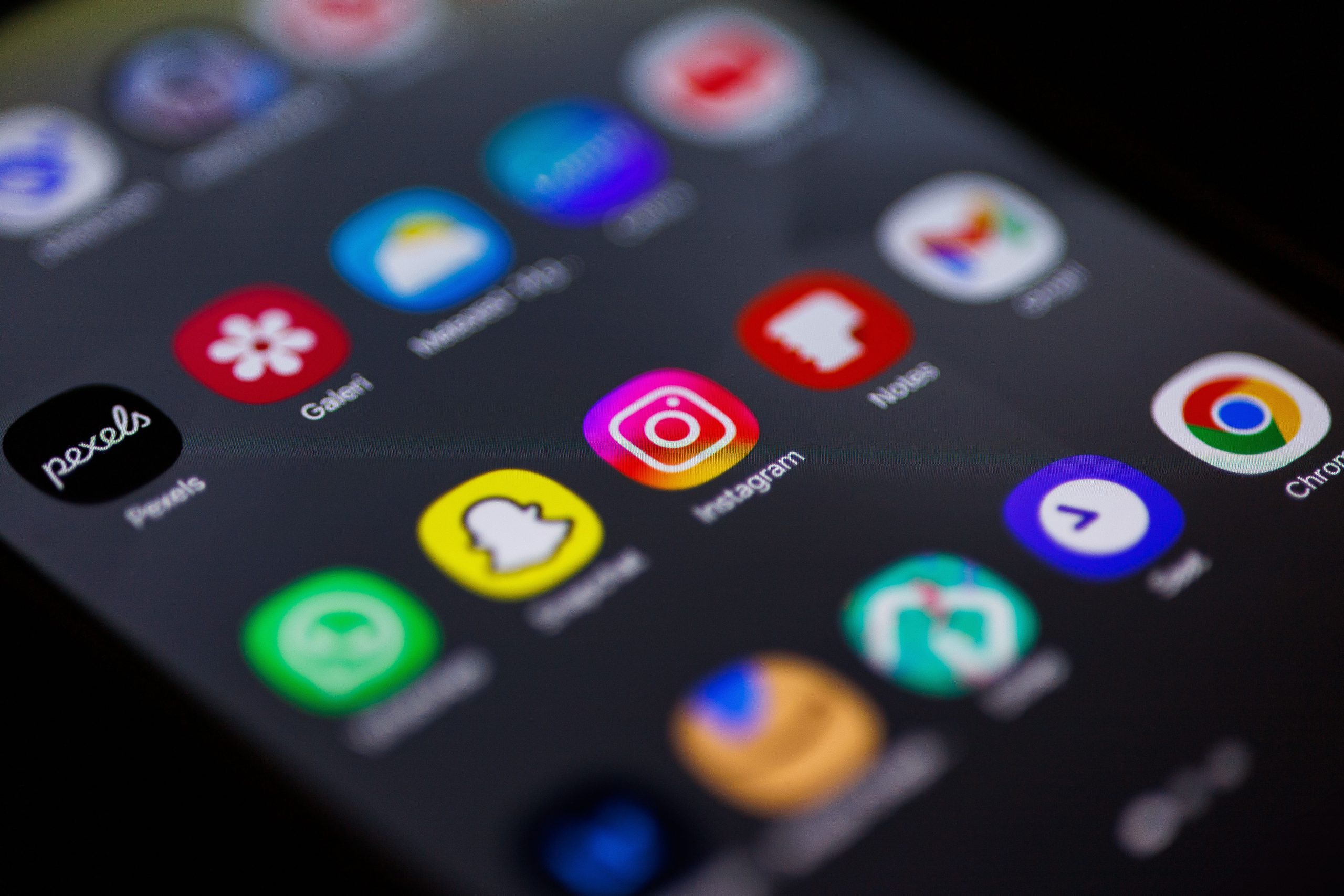
Avant d’aller plus loin, il faut comprendre un truc tout simple : sur un smartphone moderne, il existe deux endroits différents où vivent vos applications. D’un côté, l’écran d’accueil, celui que vous voyez en premier en déverrouillant le téléphone. De l’autre, la bibliothèque d’apps ou le tiroir d’applications, qui liste absolument tout ce que vous avez installé, même ce qui n’apparaît pas en façade.
Une appli peut très bien exister dans ce tiroir sans jamais apparaître sur votre écran principal. C’est d’ailleurs souvent la source du malentendu : on croit qu’elle a disparu, alors qu’elle attend juste tranquillement dans le fond du tiroir.
Sur Android et Samsung
Pour mettre une application sur l’écran d’accueil Samsung, ouvrez d’abord le tiroir d’applications en balayant l’écran vers le haut. Repérez l’icône voulue, maintenez votre doigt appuyé dessus quelques secondes, puis faites-la glisser jusqu’à l’emplacement désiré. Relâchez, et l’icône se fixe là où vous l’avez posée.
Si vous cherchez précisément à mettre l’icône Facebook sur un écran Samsung, la manipulation est identique : Facebook apparaît dans le tiroir d’applications comme n’importe quelle autre appli, il suffit de la faire glisser vers l’extérieur. Il y a fort à parier que cette appli figure déjà sur votre téléphone si vous l’avez installée via le Galaxy Store ou le Google Play Store, donc pas besoin de la retélécharger.
Sur la plupart des interfaces Samsung (One UI), un appui long sur une zone vide de l’écran d’accueil fait aussi apparaître un menu avec l’option « Ajouter une page », pratique pour créer de l’espace avant d’y glisser de nouvelles icônes.
Sur iPhone
Sur iOS, le fonctionnement ressemble à celui d’Android, mais avec un vocabulaire différent : on parle de « bibliothèque d’apps » plutôt que de tiroir. Pour ajouter une appli à l’écran d’accueil iPhone, balayez vers la droite jusqu’au dernier écran, là où se trouve la bibliothèque. Repérez l’application, appuyez longuement dessus, puis choisissez « Ajouter à l’écran d’accueil » dans le menu qui s’affiche.
Apple a pensé ce système pour éviter que vos écrans ne débordent d’icônes inutilisées. C’est plutôt malin, sauf que ça crée justement la confusion dont on parlait plus haut !
Comment remettre une appli sur l’écran d’accueil iPhone après l’avoir supprimée ?
Après avoir vu comment ajouter une nouvelle application, voyons le cas inverse, celui qui génère le plus de messages d’angoisse sur les forums. Sur iPhone, « supprimer » une appli de l’écran d’accueil ne veut pas toujours dire « désinstaller ». C’est là que beaucoup de gens se trompent.
Quand vous appuyez longuement sur une icône et que vous choisissez « Retirer de l’écran d’accueil » plutôt que « Supprimer l’app », l’application reste installée sur votre téléphone. Elle part juste se ranger dans la bibliothèque d’apps. Donc pour remettre une app sur l’écran d’accueil iPhone, pas besoin de retélécharger quoi que ce soit.
La procédure complète
- Ouvrez les Réglages, l’icône grise en forme d’engrenage.
- Appuyez sur « Général ».
- Choisissez « Stockage iPhone » ou directement l’option liée à la bibliothèque, selon la version d’iOS.
- Repérez l’application concernée dans la liste et vérifiez qu’elle est bien présente sur l’appareil.
Si l’étape des réglages ne suffit pas, la méthode la plus rapide reste de balayer jusqu’à la bibliothèque d’apps, de chercher l’appli avec la barre de recherche en haut, puis de refaire un appui long suivi de « Ajouter à l’écran d’accueil ». C’est exactement la même logique pour remettre une application supprimée de l’écran d’accueil, remettre une appli sur l’écran d’accueil iPhone, ou encore pour quelqu’un qui tape « comment remettre une appli sur l’écran d’accueil iPhone » dans son moteur de recherche en pleine panique à neuf heures du soir.
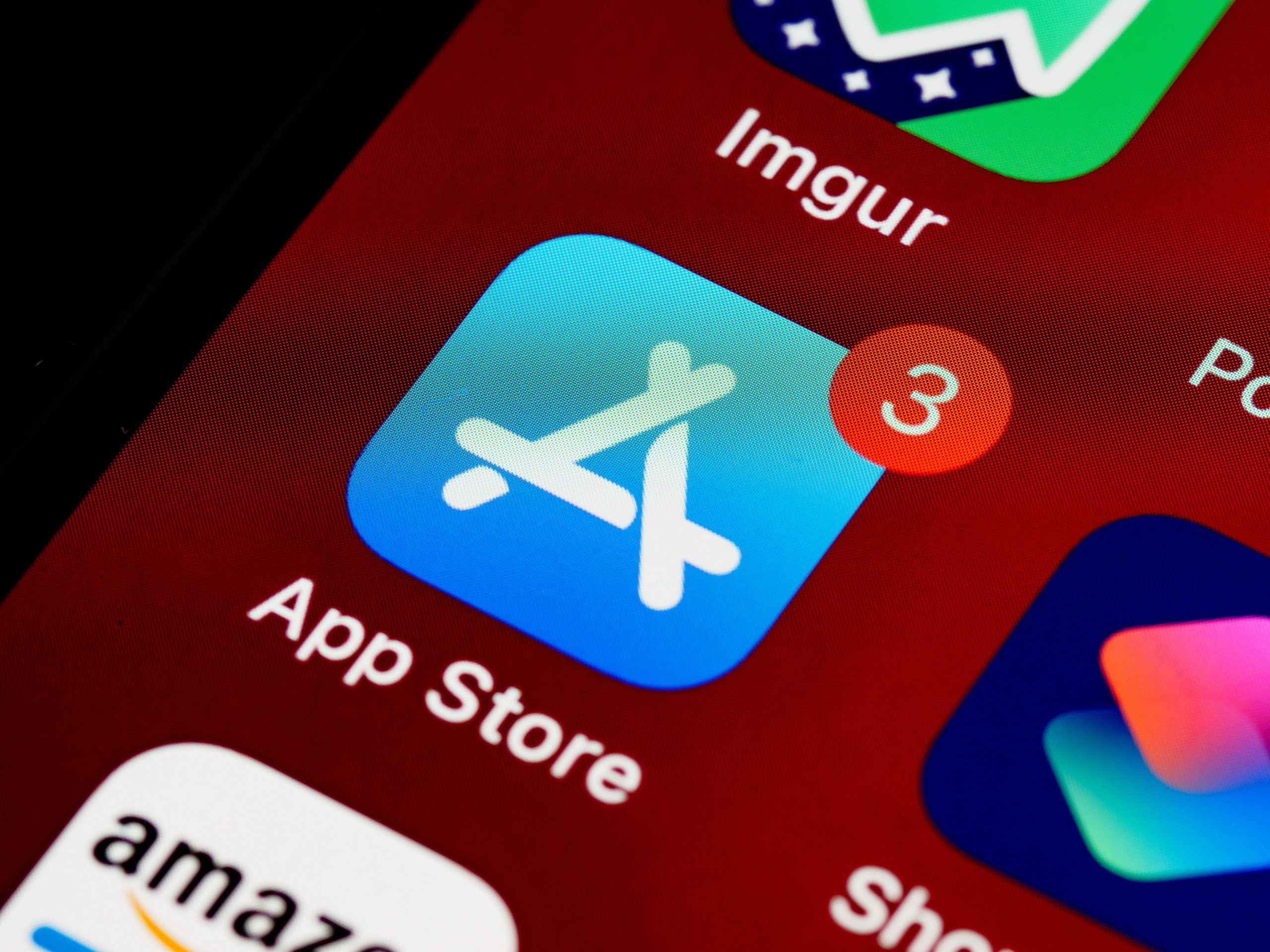
Petite précision qui change tout : si l’icône a vraiment été supprimée (et pas juste retirée), l’application a été désinstallée. Il faut alors repasser par l’App Store pour la retélécharger, gratuitement si vous l’aviez déjà achetée.
Que faire quand les icônes n’apparaissent plus du tout ?
Ce blocage réglé, passons à un cas un peu différent, celui où rien ne s’affiche nulle part, ni sur l’écran, ni dans la bibliothèque. Ça arrive, et ça rend fou plus d’une personne qui pense avoir tout cassé sur son téléphone.
Première chose à vérifier : la mise à jour du système. Une appli installée mais jamais ouverte depuis une mise à jour majeure peut parfois rester invisible tant qu’on ne l’a pas relancée une fois manuellement depuis le Play Store ou l’App Store. Deuxième piste, plus fréquente sur Android : un dossier caché. Les icônes se regroupent parfois automatiquement dans un dossier portant un nom générique comme « Divers » ou « Google », et l’appli que vous cherchez s’y trouve tout simplement, invisible au premier coup d’œil.
Le réflexe du redémarrage
Avant de vous lancer dans une réinstallation complète, essayez le redémarrage. Ça paraît bête, mais un simple reboot règle une bonne partie des bugs d’affichage liés au lanceur d’applications (le « launcher »), surtout sur les appareils Samsung équipés de One UI.
| Symptôme | Cause probable | Solution rapide |
|---|---|---|
| L’appli n’apparaît sur aucun écran | Elle est rangée dans un dossier ou dans le tiroir | Chercher via la barre de recherche du téléphone |
| L’icône disparaît après un redémarrage | Bug du lanceur d’applications | Vider le cache du launcher dans les paramètres |
| Impossible de glisser l’icône | Écran d’accueil déjà saturé | Créer une nouvelle page d’accueil |
Et si vraiment rien ne fonctionne, la question à se poser est simple : l’application est-elle toujours installée ? Ouvrez les paramètres, la liste de toutes les applications, et vérifiez. S’il n’y a aucune trace, c’est qu’elle a été désinstallée à un moment donné, volontairement ou pas, et qu’il faut la télécharger de nouveau. D’après une étude de Médiamétrie sur les usages mobiles, un utilisateur de smartphone installe en moyenne plusieurs dizaines d’applications au cours de sa vie sur un même appareil, ce qui explique pourquoi on finit presque tous par perdre une icône de vue un jour ou l’autre.
Comment gérer ses écrans pour que ça n’arrive plus ?
Puisqu’on vient de voir les pannes les plus fréquentes, autant s’attaquer maintenant à la racine du problème : l’organisation de vos écrans eux-mêmes. Un écran d’accueil mal rangé, c’est un peu le tiroir fourre-tout de la cuisine : on y jette tout, et un jour on ne retrouve plus rien.
Créer des raccourcis utiles
Pour mettre un raccourci sur l’écran d’accueil, la logique reste la même qu’ajouter une appli classique, sauf que le raccourci peut pointer vers une fonction précise : une conversation épinglée, un contact favori, ou même une page web consultée régulièrement. Sur Android comme sur iOS, un appui long sur l’icône de l’appli fait souvent apparaître un petit menu de raccourcis rapides, sans avoir à ouvrir l’application en entier.
Et pour un site web ?
Beaucoup de gens ignorent qu’on peut faire la même chose avec un site internet. Pour mettre en page d’accueil un site que vous consultez tous les jours, ouvrez-le dans votre navigateur, appuyez sur le menu de partage, puis sélectionnez « Sur l’écran d’accueil ». Une icône se crée alors, exactement comme pour une vraie application, et vous évite de retaper l’adresse à chaque fois. C’est franchement sous-exploité, et ça devrait être le réflexe numéro un pour tous ceux qui consultent un site de banque ou un webmail en boucle.
Des applications introuvables sur tablette
Sur une application sur tablette Samsung, la logique d’organisation est identique à celle du téléphone, mais les écrans étant plus grands, on a tendance à accumuler davantage d’icônes sans faire de tri. Résultat : les applications sur Samsung (ou « apps on Samsung » comme disent certains dans leurs recherches) finissent éparpillées sur six ou sept écrans différents. Mon conseil, tranché : limitez-vous à deux écrans maximum, et utilisez des dossiers thématiques pour tout le reste. Un écran d’accueil saturé ne rend service à personne, et je trouve franchement agaçant de voir des gens perdre du temps chaque jour à chercher une icône qu’un peu de ménage aurait rendue visible en deux secondes.
💡 Un écran d’accueil Samsung gratuit à personnaliser, ça veut aussi dire des widgets gratuits : horloge, météo, agenda. Autant en profiter plutôt que d’empiler des icônes sans logique.
Télécharger une application correctement
Pour savoir comment faire pour mettre une appli sur votre appareil avant même de penser à l’écran d’accueil, il faut d’abord la récupérer sur une boutique officielle. Pour télécharger une application Samsung, passez par le Galaxy Store préinstallé ou par le Google Play Store, cherchez le nom exact de l’appli, appuyez sur « Installer », et attendez la fin du téléchargement. Évitez les sites tiers qui proposent des fichiers APK douteux : c’est la porte ouverte aux applications corrompues, et je l’ai vu créer bien plus de dégâts qu’un simple problème d’icône mal placée.
En résumé concret : repérez toujours l’application dans le tiroir ou la bibliothèque avant de la glisser, vérifiez si elle est « retirée » ou vraiment « supprimée » en cas de disparition, et limitez le nombre d’écrans pour garder une vue claire sur tout. Que ce soit pour comprendre comment mettre une application sur l’écran d’accueil ou pour simplement retrouver une icône égarée, un peu de rangement règle neuf problèmes sur dix. Essayez dès maintenant, ça prend trente secondes !
Questions fréquentes
Quelle est la procédure pour ajouter une application sur l’écran d’accueil Samsung ?
Ouvrez le tiroir d’applications, maintenez votre doigt appuyé sur l’icône voulue quelques secondes, puis faites-la glisser jusqu’à l’emplacement désiré sur l’écran d’accueil.
Comment faire apparaître une application que j’ai téléchargée mais qui n’est pas visible ?
L’application se trouve probablement dans le tiroir ou dans un dossier caché. Utilisez la barre de recherche de votre téléphone pour la localiser, puis glissez-la sur votre écran d’accueil.
Comment créer un raccourci vers un site web sur l’écran d’accueil ?
Ouvrez le site dans votre navigateur, appuyez sur le menu de partage, puis sélectionnez « Sur l’écran d’accueil ». Une icône se crée instantanément comme pour une application.
Quel est le geste exact pour ajouter une application à la page d’accueil de mon téléphone ?
Appuyez longuement sur l’icône de l’application, puis faites-la glisser jusqu’à votre écran d’accueil. Relâchez pour la fixer à l’emplacement choisi.