Ce que vous devez savoir sur la fusion de PDF sans logiciel
- Des services gratuits comme iLovePDF ou Smallpdf permettent de fusionner plusieurs PDF en quelques secondes, sans installation.
- Sur Mac, l’application Aperçu fusionne des PDF hors ligne par simple glisser-déposer des pages.
- Sur Windows, l’impression virtuelle vers « Microsoft Print to PDF » dépanne sans logiciel tiers.
- Adobe Acrobat Reader gratuit ne permet pas de fusionner des PDF : cette fonction est réservée à Acrobat Pro ou à Acrobat en ligne.
- 95 % des besoins de fusion ponctuels se règlent sans acheter aucun logiciel payant.
Un collègue vous envoie huit PDF séparés pour un même dossier et vous devez tout renvoyer en un seul fichier avant 18h. Vous n’avez pas Acrobat Pro, pas envie d’installer un logiciel, et votre connexion internet est capricieuse. Bonne nouvelle : pour fusionner des pdf sans logiciel, votre ordinateur et votre navigateur contiennent déjà presque tout ce qu’il faut.
J’ai vu défiler des centaines de dossiers administratifs dans ma carrière, et le PDF éclaté en dix fichiers revient sans arrêt : devis, factures, statuts, pièces d’identité. Les gens perdent un temps fou à chercher un logiciel alors qu’une solution gratuite suffit dans 95 % des cas. Voyons comment regrouper fichier pdf sans rien installer, et dans quel cas un outil local reste malgré tout préférable.
Comment fusionner des pdf sans logiciel grâce à un service en ligne ?
La méthode la plus rapide pour convertir plusieurs pdf en un seul pdf passe par un site web dédié. Vous glissez vos fichiers, vous cliquez, vous récupérez le résultat. Pas d’installation, pas de mise à jour, pas de compte obligatoire dans la majorité des cas.
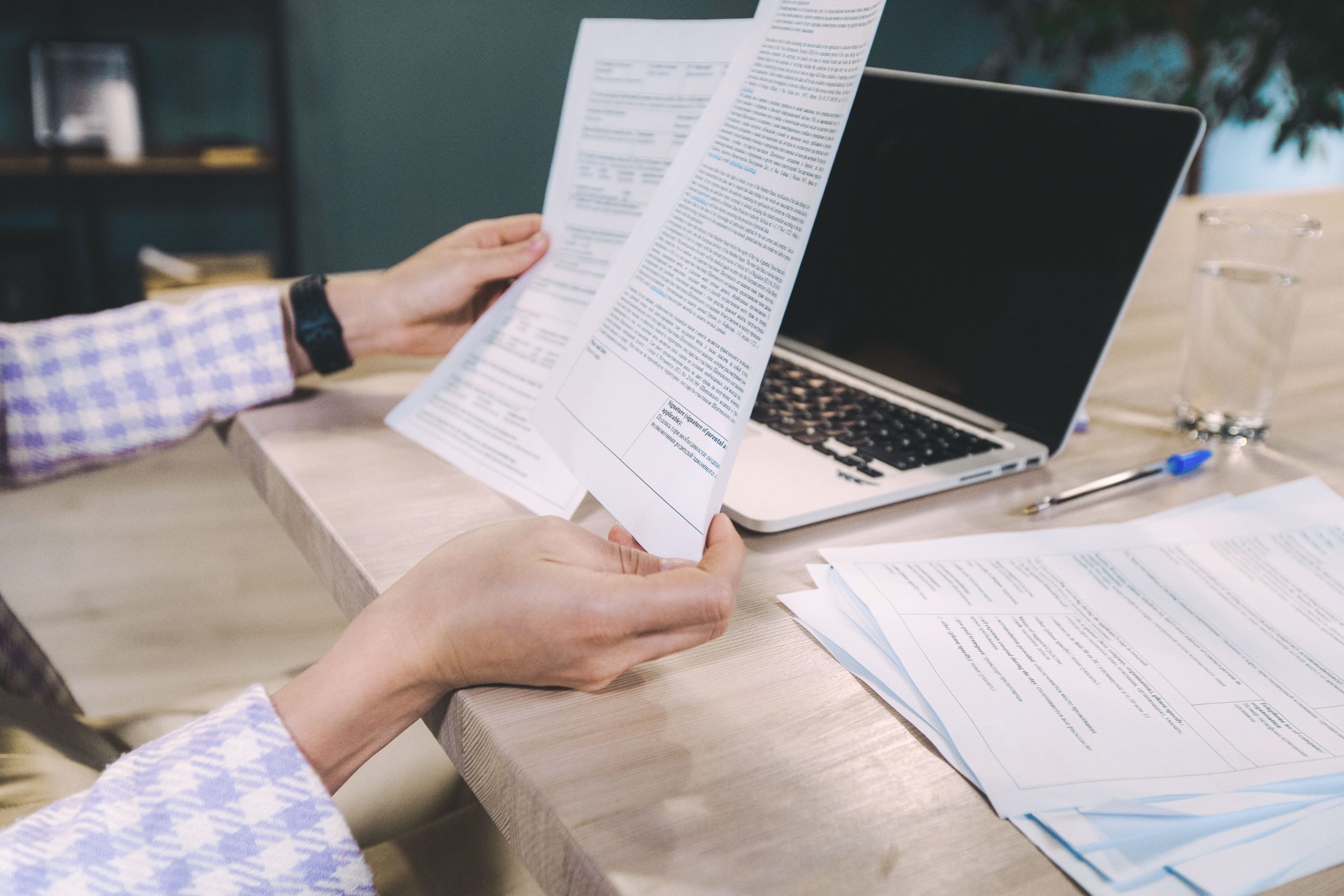
Des outils comme iLovePDF ou Smallpdf proposent une fonction de fusion gratuite et accessible en quelques secondes. Le principe est toujours le même : vous importez vos documents, vous réordonnez les pages si besoin, puis vous lancez la fusion. Le fichier final se télécharge directement sur votre appareil.
- Ouvrez le site de l’outil choisi et sélectionnez l’option « fusionner PDF ».
- Importez vos fichiers depuis votre ordinateur, Google Drive ou Dropbox.
- Glissez les documents dans l’ordre souhaité pour assembler 2 pdf ou plus.
- Lancez la fusion puis téléchargez le fichier unique obtenu.
Besoin de simplement coller deux pdf sans fioriture ? Ces services font exactement ça, sans case à cocher superflue. Le seul vrai inconvénient : vos documents transitent par un serveur externe, ce qui pose question pour des pièces sensibles (contrats, données bancaires). Si vos documents proviennent d’un scanner, pensez aussi à vérifier leur qualité avant la fusion, un sujet abordé dans notre guide sur comment scanner un document avec une imprimante sans erreur.
D’après une étude de l’Insee sur les usages numériques des petites entreprises, une part significative des dirigeants déclare encore manquer de réflexes de base sur la gestion de leurs documents administratifs numériques. C’est exactement le genre de petit blocage qui fait perdre un temps disproportionné sur un dossier par ailleurs complet.
Fusionner pdf sans internet : la méthode qui fonctionne même hors ligne
Les sites en ligne sont pratiques, mais ils ont un défaut : il faut du réseau. Pour fusionner pdf hors ligne, direction les outils natifs de votre système, ceux qui sont déjà installés sans que vous le sachiez.
Sur Mac avec l’aperçu intégré
macOS embarque un outil redoutable nommé Aperçu. Ouvrez votre premier PDF avec Aperçu, affichez le panneau de vignettes, puis glissez-déposez les pages d’un second document directement dans la liste. C’est tout.
Cette astuce permet de compiler plusieurs pdf en quelques clics, sans jamais ouvrir de navigateur. Idéal pour fusionner pdf sans internet dans un train ou un avion.

Sur Windows avec l’impression virtuelle
Windows ne propose pas d’équivalent natif aussi direct, mais une astuce méconnue fonctionne très bien : l’impression PDF virtuelle. Ouvrez vos fichiers, sélectionnez « Imprimer », choisissez l’imprimante « Microsoft Print to PDF », et imprimez successivement chaque document vers le même fichier de sortie si l’application le permet.
C’est un peu bricolé, je l’admets, mais ça dépanne pour concatener deux pdf rapidement quand aucun autre outil n’est à portée de main. Pour un usage régulier, mieux vaut passer à la méthode suivante.
Comment creer un pdf à partir de plusieurs pdf avec Adobe Reader ?
Attention à une confusion fréquente : Adobe Acrobat Reader, la version gratuite, ne permet pas nativement de fusioner 2 pdf. Cette fonction appartient à Adobe Acrobat Pro, qui est payant. Beaucoup de gens cherchent cette option dans Reader et tournent en rond pendant vingt minutes pour rien.

Adobe propose en revanche un outil web gratuit, Acrobat en ligne, accessible sans création de logiciel à installer. Vous y importez vos fichiers, vous les ordonnez, et vous obtenez votre document unique. C’est la solution officielle si vous voulez rester dans l’écosystème Adobe sans payer d’abonnement.
| Méthode | Besoin d’internet | Idéal pour |
|---|---|---|
| iLovePDF / Smallpdf | Oui | Fusion rapide, documents non sensibles |
| Aperçu (Mac) | Non | Mettre des pdf ensemble sans réseau |
| Impression PDF virtuelle (Windows) | Non | Dépannage ponctuel |
| Adobe Acrobat en ligne | Oui | Utilisateurs réguliers de l’écosystème Adobe |
Quelles précautions prendre pour regrouper fichier pdf sans perdre en qualité ?
La fusion de PDF n’altère normalement pas la qualité du contenu, puisque les pages sont assemblées telles quelles, sans recompression. Le vrai risque se situe plutôt au moment de la numérisation initiale des documents papier : un scan mal réglé donnera un PDF flou ou trop lourd, et ce problème se répercutera sur l’ensemble du fichier fusionné.
Pensez également à vérifier le poids final du fichier avant envoi, surtout si votre dossier contient des images haute résolution ; dans certains cas, réduire la taille des visuels source avant de générer le PDF évite d’obtenir un fichier final trop volumineux pour une boîte mail, comme expliqué dans notre article sur comment réduire un fichier JPG sans perdre en qualité.
Dernier conseil : renommez toujours votre fichier final de façon claire (dossier_client_fusion.pdf plutôt que Document1.pdf) et vérifiez l’ordre des pages avant l’envoi. Une relecture rapide de deux minutes évite de renvoyer un deuxième mail d’excuse à votre collègue parce qu’une page manquait ou qu’un devis s’est glissé au mauvais endroit dans le dossier final.
Questions fréquentes
Quelles sont les meilleures méthodes pour rassembler plusieurs fichiers PDF en un seul ?
Les services en ligne comme iLovePDF ou Smallpdf offrent la solution la plus rapide. Sur Mac, l’application Aperçu permet de fusionner hors ligne par glisser-déposer. Sur Windows, l’impression virtuelle vers Microsoft Print to PDF dépanne sans logiciel tiers.
Comment fusionner des PDF sans rien payer ni installer ?
Utilisez des services gratuits comme iLovePDF ou Smallpdf en ligne, ou les outils natifs de votre système : Aperçu sur Mac ou l’impression PDF virtuelle sur Windows. 95 % des besoins ponctuels se règlent ainsi sans frais.
Est-ce que Adobe Reader gratuit peut fusionner des PDF ?
Non, Adobe Acrobat Reader ne dispose pas de cette fonction. Seul Adobe Acrobat Pro payant ou Adobe Acrobat en ligne (gratuit) permettent de fusionner des PDF dans l’écosystème Adobe.
Comment regrouper des fichiers PDF en un seul sans connexion internet ?
Sur Mac, ouvrez vos PDF avec Aperçu et glissez-déposez les pages entre les documents. Sur Windows, l’impression virtuelle vers Microsoft Print to PDF fonctionne hors ligne en tant que dépannage.
Sources :