Ce que vous devez savoir sur le scan de document
- La methode reste quasiment identique sur HP, Canon, Epson et Brother
- Windows propose l’appli native Telecopie et numerisation, Mac utilise Apercu
- Le format PDF est recommande pour tout document administratif multi-pages
- Une resolution de 200 a 300 DPI suffit pour un document texte lisible
- Sans scanner dedie, une application mobile comme Adobe Scan fait l’affaire
Vous venez de recevoir un contrat papier à retourner signé, et votre lecteur PDF vous fixe avec son écran vide. Pas de panique. Scanner un document avec une imprimante, c’est une manipulation qu’on croit compliquée avant de l’avoir faite une fois, et ridiculement simple ensuite. En quatorze ans à recevoir des porteurs de projet, j’ai vu plus de dossiers bloqués par un scan raté que par un vrai problème administratif.
La bonne nouvelle, c’est que la méthode reste quasiment identique sur toutes les imprimantes multifonctions, qu’elles soient signées HP, Canon, Epson ou Brother. Il y a fort à parier que votre appareil dispose déjà d’un logiciel de numérisation installé sans que vous le sachiez. Cet article reprend les bases, étape par étape, pour vous permettre de numériser un document sans y laisser des plumes.
Comment scanner un document avec une imprimante, étape par étape ?
Avant de chercher le bon logiciel, il faut d’abord préparer le terrain. C’est la partie que tout le monde saute, et c’est justement celle qui fait planter la moitié des scans ratés.
Préparer le document et l’appareil
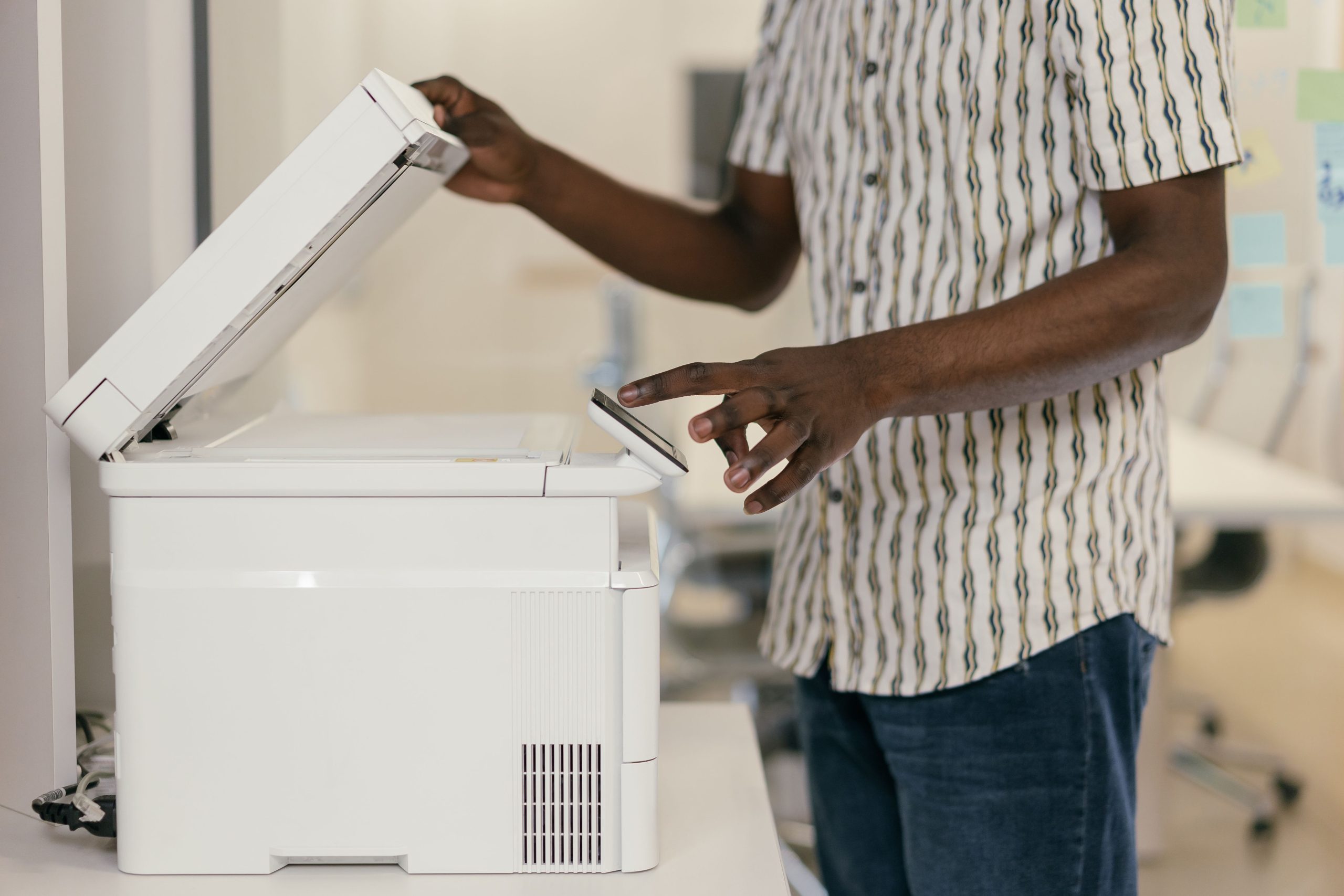
Placez la feuille face imprimée contre la vitre, bien alignée sur les repères. Une feuille légèrement de travers donne un scan penché, et vous devrez tout recommencer.
Vérifiez ensuite que l’imprimante est allumée et bien connectée à votre ordinateur, en USB ou en Wi-Fi selon votre installation. Sans connexion active, aucun logiciel ne détectera l’appareil, et vous perdrez un temps fou à chercher une panne qui n’existe pas.
Lancer le logiciel de numérisation
Sur Windows, ouvrez l’application Télécopie et numérisation Windows, déjà installée par défaut sur la plupart des versions récentes. Sur Mac, c’est l’application Aperçu qui fait ce travail, via le menu « Fichier » puis « Importer depuis un scanner ».
Une fois l’imprimante détectée, cliquez sur le bouton de numérisation. Réglez la résolution, choisissez le format de sortie, PDF ou JPEG, et validez. C’est tout. Le document scanné s’enregistre automatiquement dans le dossier que vous avez choisi !
Comment scanner avec une imprimante quand le logiciel du constructeur est installé ?
Beaucoup de gens ignorent qu’ils ont déjà l’outil parfait sous la main. Chaque grand fabricant propose son propre logiciel, souvent plus complet que l’application native de votre ordinateur.
Comment faire pour scanner un document avec une imprimante HP ?
Ouvrez l’application HP Smart sur votre ordinateur, ou téléchargez-la si elle n’est pas encore installée. Sélectionnez votre imprimante dans la liste, puis cliquez sur « Numérisation ». Placez le document sur la vitre ou dans le bac chargeur, et lancez la capture.

Le logiciel HP Smart permet aussi de scanner un document avec une imprimante HP et l’envoyer par mail directement depuis l’interface, sans passer par un client de messagerie externe. Un vrai gain de temps quand on doit transmettre un justificatif dans l’heure. Si l’envoi ne part jamais, mieux vaut d’abord vérifier pourquoi vous ne recevez plus vos mails avant de blâmer le scanner.
Et pour les autres marques ?
Canon propose IJ Scan Utility, Epson mise sur Epson Scan 2, et Brother fonctionne avec iPrint&Scan. Le principe reste le même : ouvrir l’appli, sélectionner l’imprimante, lancer la numérisation.
- HP Smart : idéal pour l’envoi direct par mail et la numérisation vers le cloud
- Canon IJ Scan Utility : pratique pour les scans multi-pages en PDF unique
- Epson Scan 2 : propose un mode avancé pour ajuster luminosité et contraste
- Brother iPrint&Scan : compatible avec la numérisation vers smartphone
Selon une étude de l’INSEE sur les usages numériques, une part importante des démarches administratives françaises impose encore aujourd’hui la transmission d’un document scanné plutôt qu’une simple photo. Autant savoir bien le faire du premier coup.
Comment scanner un document depuis une imprimante sans passer par un logiciel dédié ?
Certaines imprimantes multifonctions permettent de lancer la numérisation directement depuis leur écran tactile, sans toucher à l’ordinateur. C’est souvent la méthode la plus rapide au quotidien.
Placez le document, appuyez sur « Numériser » sur l’écran de l’appareil, choisissez la destination : ordinateur, clé USB ou boîte mail directement. Le fichier arrive ensuite sans aucune manipulation logicielle. Pratique, non ? C’est même souvent plus rapide que d’ouvrir une application sur l’ordinateur !
Cette méthode fonctionne aussi bien pour un scanner de l’imprimante vers ordinateur classique que pour un envoi direct en réseau, à condition que l’imprimante soit reliée au même Wi-Fi que votre machine.
Comment numériser un document avec une imprimante et l’envoyer efficacement ?
Une fois le scan terminé arrive la vraie question : comment faire pour scanner un document et l’envoyer sans perdre en qualité ni en taille de fichier ? Ce point est souvent sous-estimé, et il change vraiment la donne.
Choisir le bon format
Pour un document administratif classique, contrat, facture, justificatif, préférez toujours le PDF. Ce format regroupe plusieurs pages en un seul fichier et s’ouvre sur tous les appareils, sans exception.
Le JPEG reste utile pour une seule image ou une photo de document, mais évitez-le pour les dossiers multi-pages. Vous vous retrouveriez avec dix fichiers séparés à envoyer, et ça, personne n’a envie de le gérer.
Réduire la taille avant l’envoi
Un scan en très haute résolution peut peser plusieurs dizaines de mégaoctets, ce qui bloque parfois l’envoi par mail. Baissez la résolution à 200 ou 300 DPI pour un document texte, largement suffisant pour rester lisible. Si malgré tout le fichier reste trop lourd, vous pouvez aussi consulter comment réduire un fichier JPG sans perdre en qualité pour les scans exportés en image.
La plupart des logiciels de numérisation, HP Smart comme Epson Scan 2, proposent un réglage de résolution avant l’export. Ajustez-le systématiquement, ça évite les allers-retours frustrants avec un destinataire qui ne reçoit rien.
Comment on fait pour scanner quand on n’a pas de scanner dédié ?
Ce point m’énerve particulièrement, car il génère une confusion permanente chez les gens que je recevais en rendez-vous. Une imprimante scanner n’est pas une imprimante classique : c’est un appareil qui combine impression et numérisation dans une seule unité, avec une vitre et parfois un bac de chargement automatique.
Si votre imprimante n’a ni vitre ni fente d’alimentation pour la numérisation, elle ne scanne tout simplement pas, quel que soit le logiciel installé. Dans ce cas, direction une application mobile comme Adobe Scan ou CamScanner, qui transforme votre smartphone en scanner de poche.
Ces applications font partie intégrante des solutions de dépannage quand l’imprimante fait défaut. Elles corrigent automatiquement la perspective et améliorent le contraste, un argument de poids face à une simple photo prise à la va-vite.
Quel tableau récapitulatif pour choisir sa méthode de scan ?
Difficile de s’y retrouver entre toutes les options ? Voici un aperçu synthétique selon votre situation, pour aller droit au but sans relire tout l’article.
| Votre situation | Méthode recommandée |
|---|---|
| Vous avez une imprimante HP récente | Utilisez HP Smart, envoi par mail intégré |
| Vous êtes sous Windows sans logiciel constructeur | Passez par Télécopie et numérisation Windows |
| Vous êtes sur Mac | Utilisez l’application Aperçu |
| Votre imprimante a un écran tactile | Lancez le scan directement depuis l’appareil |
| Vous n’avez aucun scanner disponible | Utilisez une application mobile type Adobe Scan |
💡 Astuce : réglez toujours la résolution avant le scan plutôt qu’après. Un fichier trop lourd se corrige mal une fois créé, alors qu’un réglage initial à 300 DPI évite le problème dès le départ.
Retenez l’essentiel : positionnez bien le document, ouvrez le bon logiciel selon votre marque, et choisissez le PDF pour tout envoi administratif. Que vous cherchiez comment scanner un document avec une imprimante HP, Canon ou Epson, la logique reste la même partout. Allez-y, votre document n’attend que ça !
Questions fréquentes
Comment numériser un document avec une imprimante HP ?
Ouvrez l’application HP Smart, sélectionnez votre imprimante, cliquez sur « Numérisation », placez le document sur la vitre et lancez la capture. Le fichier s’enregistre automatiquement dans le dossier de votre choix.
Comment scanner et envoyer un document directement par email ?
Utilisez HP Smart qui permet d’envoyer le scan par mail directement depuis l’interface. Vous pouvez aussi scanner en PDF via Windows ou Mac, puis joindre le fichier à votre email.
Quelle est la meilleure façon de scanner et d’envoyer un document ?
Scannez en format PDF à 200-300 DPI pour un document texte lisible sans fichier surdimensionné. Le PDF regroupe plusieurs pages en un seul fichier, idéal pour les dossiers administratifs multi-pages.
Comment faire pour scanner un document sans matériel dédié ?
Utilisez une application mobile comme Adobe Scan ou CamScanner, qui transforme votre smartphone en scanner de poche et corrige automatiquement la perspective et le contraste.
Sources :