Ce que vous devez savoir sur l’activation du TPM 2.0
- Le TPM 2.0 est obligatoire pour installer Windows 11, mais il est présent sur la quasi-totalité des PC vendus depuis 2016.
- Chez Intel, l’option s’appelle PTT (Platform Trust Technology) ; chez AMD, elle s’appelle fTPM.
- L’outil tpm.msc permet de vérifier en quelques secondes si le module est actif sur ta machine.
- Le Secure Boot et un disque partitionné en GPT (mode UEFI) sont aussi requis en plus du TPM.
- Certains processeurs antérieurs à la 8e génération Intel Core restent incompatibles même avec un TPM activé.
Un client m’a appelé un mardi soir, paniqué, parce que son PC flambant neuf refusait Windows 11. Le message affiché : « Ce PC ne peut pas exécuter Windows 11 », avec une seule ligne en cause, le TPM 2.0. Il pensait devoir racheter une carte mère. Il suffisait d’activer une option planquée dans le BIOS.
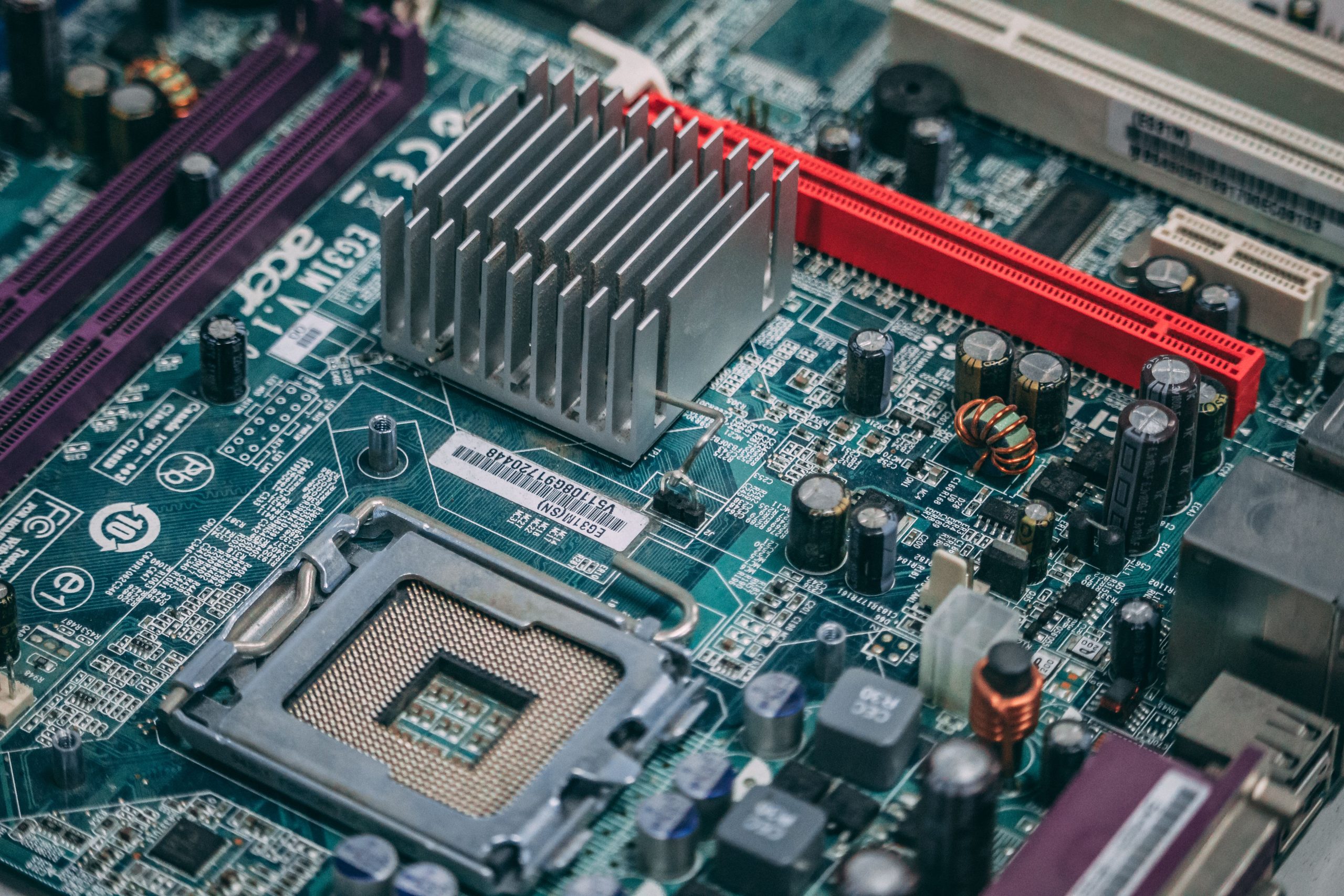
Le TPM 2.0, ou Trusted Platform Module, est une puce de sécurité intégrée à ta carte mère. Elle stocke des clés de chiffrement et protège des attaques comme le vol de mot de passe. Microsoft en a fait une exigence obligatoire pour Windows 11, et depuis, c’est le blocage numéro un que je vois remonter. Bonne nouvelle : sur la quasi-totalité des machines vendues depuis 2016, la puce existe déjà. Il faut juste la réveiller.
Comment savoir si le TPM est activé sur ton PC ?
Ton PC bloque déjà à l’installation de Windows 11 ? C’est souvent le premier signal d’un TPM désactivé. Avant de te lancer dans le BIOS, vérifie l’état actuel de la puce, ça évite de bidouiller pour rien.
La méthode la plus rapide reste l’outil intégré à Windows. Tape tpm.msc dans la barre de recherche et appuie sur Entrée. Une fenêtre s’ouvre et t’indique directement si le module est présent, activé, et quelle version tourne.

- Si tu vois « Le TPM est prêt à l’utilisation », tout va bien, rien à faire.
- Si le message dit « Impossible de trouver un TPM compatible », la puce est désactivée dans le BIOS ou l’UEFI.
- Tu peux aussi passer par le Gestionnaire de périphériques, catégorie « Périphériques de sécurité », pour repérer le module.
Un TPM absent du Gestionnaire de périphériques ne veut pas forcément dire une puce défectueuse. Neuf fois sur dix, c’est simplement une option désactivée par défaut dans le firmware.
Pour vérifier si TPM 2.0 est activé plus précisément, tu peux aussi utiliser l’outil de vérification de la compatibilité PC Health Check proposé par Microsoft. Il te donne un diagnostic clair sur tous les critères de Windows 11, pas seulement le TPM. Pratique pour éviter les allers-retours.
Comment activer TPM 2.0 dans le BIOS ou l’UEFI ?
Ta vérification confirme que le TPM est désactivé. Voici la marche à suivre pour l’activer, étape par étape, sans y laisser des plumes.
Accéder au BIOS ou à l’UEFI
Redémarre ton ordinateur et appuie répétitivement sur la touche d’accès au BIOS dès l’écran de démarrage. Selon les fabricants, c’est F2, F10, Suppr ou Échap. Sur certaines machines récentes, il faut passer par les paramètres avancés de Windows pour y accéder proprement.
Localiser l’option TPM
Le nom de l’option varie selon le fabricant de ta carte mère, et c’est là que beaucoup de gens se perdent. Chez Intel, cherche PTT (Platform Trust Technology). Chez AMD, cherche fTPM (firmware TPM). Les deux font exactement le même travail, seule l’appellation change.
L’option se trouve généralement dans un onglet Sécurité, Avancé ou Trusted Computing. Passe l’option sur « Activé » ou « Enabled », sauvegarde, et redémarre.
Comment activer le TPM 2.0 sur une carte Asus ?
Les cartes mères ne se ressemblent pas toutes dans leur BIOS, et Asus fait partie des marques qui ont leur propre organisation. Voici la marche à suivre précisément pour ces modèles.
Entre dans le BIOS avec la touche Suppr au démarrage, puis bascule en mode avancé (Advanced Mode) si tu es en interface simplifiée EZ Mode. Rends-toi dans l’onglet Advanced, puis PCH-FW Configuration pour les processeurs Intel, ou AMD fTPM configuration pour les processeurs AMD. Active l’option TPM Device ou PTT, sauvegarde avec F10, et redémarre. C’est tout.
Comment activer le TPM 2.0 sur une carte Gigabyte ?
Chez Gigabyte, la procédure ressemble à celle d’Asus, mais les menus portent d’autres noms. Entre dans le BIOS avec Suppr ou F2, puis va dans l’onglet Peripherals.
Tu y trouveras une option nommée Trusted Computing. Clique dessus, puis active Security Device Support et sélectionne PTT ou AMD fTPM switch selon ton processeur. Sauvegarde tes modifications et redémarre la machine. Le module devient actif dès le prochain démarrage !

| Fabricant | Touche d’accès BIOS | Emplacement de l’option TPM |
|---|---|---|
| Asus | Suppr | Advanced > PCH-FW Configuration ou AMD fTPM |
| Gigabyte | Suppr ou F2 | Peripherals > Trusted Computing |
| MSI | Suppr | Security > Trusted Computing |
| Dell / HP (OEM) | F2 ou Échap | Security > TPM Security |
Le TPM est activé, mais Windows 11 refuse toujours l’installation ?
Tu as suivi toutes les étapes et Windows 11 continue de te bloquer ? Ce cas de figure arrive plus souvent qu’on ne le pense, et il y a fort à parier que le problème vienne d’ailleurs.
Le TPM n’est qu’une des conditions exigées par Microsoft. Le Secure Boot doit lui aussi être activé, au même titre que le TPM. Vérifie cette option dans le même onglet Sécurité de ton BIOS, elle est souvent juste à côté.
D’après les données publiées par Statcounter, une part importante du parc de PC dans le monde tourne encore sous des configurations qui ne remplissent pas nativement ces critères de sécurité, faute d’activation manuelle.
Autre point de blocage classique : le disque doit être partitionné en GPT et non en MBR, et le mode de démarrage doit être en UEFI, pas en Legacy BIOS. Si ton disque est encore en MBR, il faudra le convertir avec l’outil MBR2GPT intégré à Windows, sans réinstaller le système.
Et si ton processeur est trop ancien ?
Là, honnêtement, je ne te mentirai pas : certains processeurs, notamment avant la 8e génération Intel Core ou les premiers Ryzen, ne sont tout simplement pas listés comme compatibles, même avec un TPM activé. Microsoft a fixé une liste de processeurs éligibles, et j’ai vu des clients dépenser du temps à chercher une option qui n’existait pas sur leur machine. Reprendre les bases avant de s’énerver, ça évite bien des frustrations.
💡 Astuce : avant toute manipulation dans le BIOS, note le modèle exact de ta carte mère. Ça t’évite de chercher la mauvaise notice en pleine manipulation.
Ce qui m’énerve, dans cette histoire de TPM 2.0, c’est le flou entretenu autour du sujet. Beaucoup de gens pensent devoir changer de matériel alors qu’il s’agit d’une case à cocher dans un menu. Reprendre les bases, comprendre où chercher, et l’affaire est réglée en cinq minutes.
Pour résumer, active le TPM 2.0 dans le BIOS via l’onglet Sécurité ou Trusted Computing, vérifie aussi que le Secure Boot et le mode UEFI sont bien activés. Utilise tpm.msc pour confirmer que tout fonctionne avant de relancer l’installation de Windows 11. Un dernier conseil : note toujours le nom de ta carte mère avant de te lancer, ça t’évitera bien des recherches inutiles.
Questions fréquentes
Quelle est la procédure pour activer le TPM 2.0 sur une carte mère Asus ?
Accédez au BIOS avec Suppr, basculez en Advanced Mode, allez dans Advanced > PCH-FW Configuration (Intel) ou AMD fTPM configuration (AMD), activez TPM Device ou PTT, puis sauvegardez avec F10.
Comment activer le TPM 2.0 sur une carte mère Gigabyte ?
Entrez dans le BIOS avec Suppr ou F2, rendez-vous dans Peripherals > Trusted Computing, activez Security Device Support, sélectionnez PTT ou AMD fTPM switch selon votre processeur, puis sauvegardez.
Comment vérifier rapidement si le TPM 2.0 est activé sur mon PC ?
Tapez tpm.msc dans la barre de recherche Windows et appuyez sur Entrée. Une fenêtre vous indiquera si le module est présent, activé et quelle version fonctionne.
Quels sont les signes que le TPM n’est pas activé sur ma machine ?
Windows 11 affiche le message « Ce PC ne peut pas exécuter Windows 11 » ou l’outil tpm.msc indique « Impossible de trouver un TPM compatible ». Le module peut être absent du Gestionnaire de périphériques.