Un PC qui chauffe, qui rame ou qui fait un bruit de ventilateur d’avion : dans la majorité des cas, la cause tient en un mot, la poussière. Savoir comment nettoyer son PC ne se limite pas à passer un chiffon sur l’écran. Cela touche l’intérieur du boîtier, les périphériques, et aussi le contenu du disque dur. Un ordinateur encombré de fichiers inutiles ralentit tout autant qu’un radiateur bouché par la poussière.
Ce nettoyage se joue sur deux terrains bien distincts. D’un côté, le matériel : tour, portable, écran, clavier, souris. De l’autre, le logiciel : programmes inutiles, fichiers temporaires, disque encombré. Les deux méritent de la régularité, sans quoi les performances finissent par s’effondrer.
Comment nettoyer son PC étape par étape
Avant de sortir l’aspirateur ou de lancer un logiciel, organisez votre intervention. Un nettoyage efficace suit toujours un ordre logique, du plus simple au plus technique.
- Éteignez complètement l’ordinateur et débranchez-le du secteur.
- Dépoussiérez l’extérieur du boîtier ou du portable avec un chiffon sec.
- Ouvrez la tour (ou retirez le capot accessible) pour traiter l’intérieur.
- Nettoyez l’écran, le clavier et la souris séparément.
- Terminez par le nettoyage logiciel : fichiers, programmes, disque.
Cette méthode fonctionne aussi bien pour une tour fixe que pour un portable, même si l’accès aux composants internes diffère fortement selon le modèle.
Nettoyer la poussière à l’intérieur de la tour
La poussière s’accumule en premier lieu sur les ventilateurs, les radiateurs du processeur et les grilles d’aération. Elle agit comme une couverture thermique : elle empêche l’air de circuler et fait grimper la température des composants. Résultat direct, le PC ralentit pour se protéger de la surchauffe, voire s’éteint brutalement.
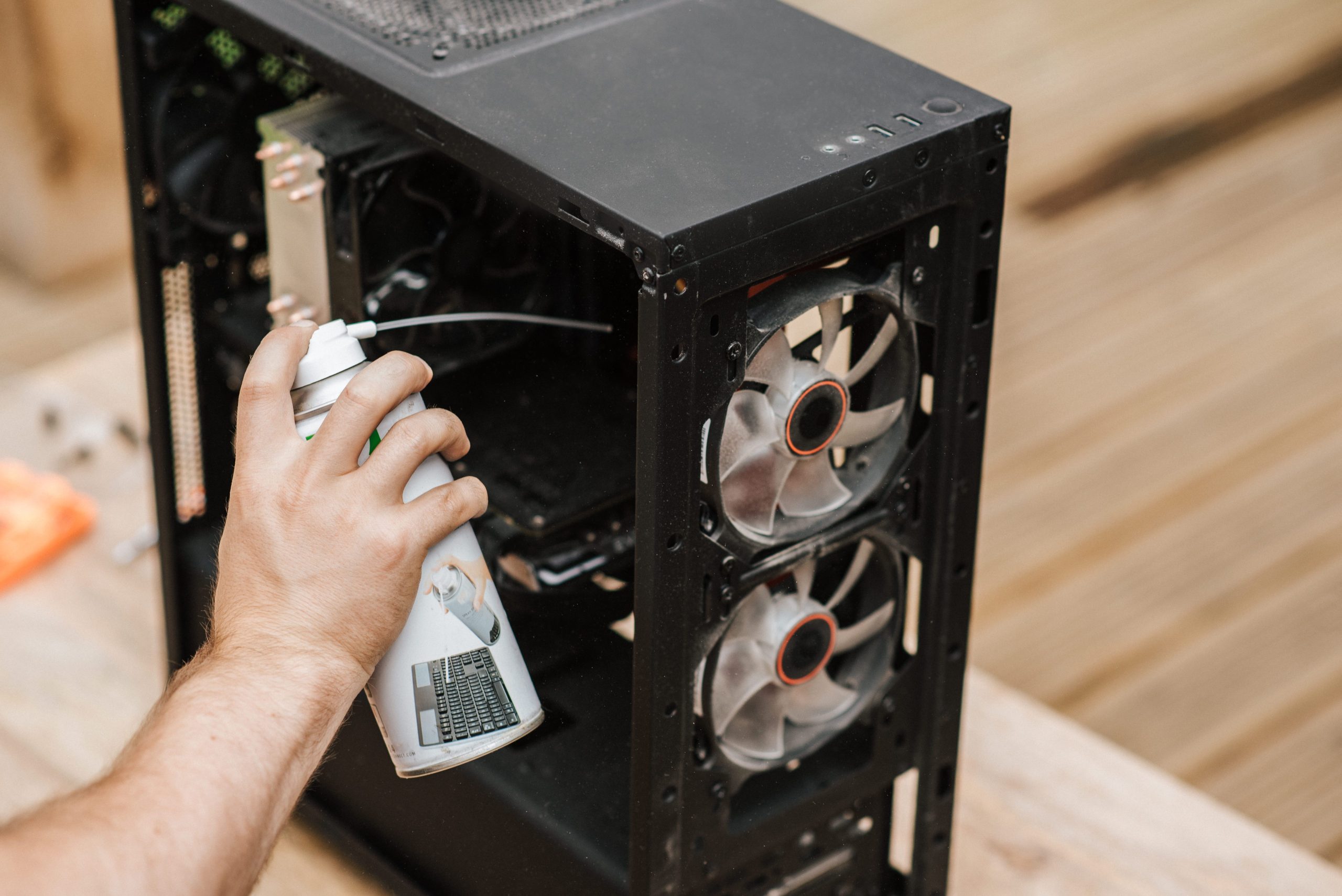
Pour déloger cette poussière sans rien abîmer, utilisez de l’air comprimé en bombe, vendu en magasin d’informatique. Pulvérisez par petites touches, en maintenant les pales du ventilateur immobiles avec un doigt ou un cure-dent pour éviter qu’elles ne tournent trop vite et n’endommagent le moteur.
N’utilisez jamais d’aspirateur domestique directement sur les composants : il génère de l’électricité statique qui peut détruire une carte mère ou une carte graphique en un instant.
Insistez particulièrement sur le dissipateur du processeur, la carte graphique et les ventilateurs du boîtier. Une brosse douce et sèche aide à déloger les amas compacts avant de finir à l’air comprimé. Pensez aussi aux filtres à poussière amovibles, quand le boîtier en possède : ils se rincent à l’eau claire puis sèchent à l’air libre avant remontage.
Le cas des pâtes thermiques
Si le processeur chauffe anormalement malgré un dépoussiérage soigné, la pâte thermique entre le processeur et son dissipateur a peut-être séché. Ce remplacement demande un peu plus de précision qu’un simple nettoyage, mais il redonne souvent un vrai coup de fraîcheur à une machine ancienne.
Comment nettoyer son PC portable sans l’abîmer ?
Réponse directe : avec de l’air comprimé par les grilles d’aération, jamais en ouvrant tout le châssis sans précaution. Un ordinateur portable concentre ses composants dans un espace réduit, ce qui rend l’accès aux ventilateurs plus délicat que sur une tour.
Commencez par repérer les grilles de sortie d’air, généralement sur le côté ou à l’arrière. Pulvérisez l’air comprimé par courtes rafales, le portable éteint et débranché. Certains modèles disposent d’une trappe d’accès au ventilateur et à la pâte thermique, fixée par quelques vis seulement. D’autres exigent un démontage complet plus technique.
- Ne démontez jamais un portable sous garantie sans vérifier les conditions du fabricant.
- Évitez tout liquide à proximité des circuits internes.
- Privilégiez un environnement surélevé et sec pour limiter l’encrassement futur.
Un portable posé à même un lit ou un canapé bloque ses grilles d’aération et aspire fibres textiles et poussière en continu. Un simple support ventilé ou une surface dure change déjà beaucoup de choses !
Nettoyer l’écran et les périphériques
La poussière intérieure n’est qu’une partie du problème : l’écran, le clavier et la souris concentrent eux aussi saletés et traces de doigts. Un écran encrassé fatigue la vue autant qu’il ternit l’image.
Pour l’écran, un chiffon en microfibre légèrement humide suffit dans la plupart des cas. Évitez l’alcool et les produits à vitres classiques sur les dalles LCD ou OLED récentes : ils peuvent attaquer les traitements anti-reflets. Un produit nettoyant spécifiquement conçu pour les écrans reste l’option la plus sûre, appliqué sur le chiffon et jamais directement sur la dalle.
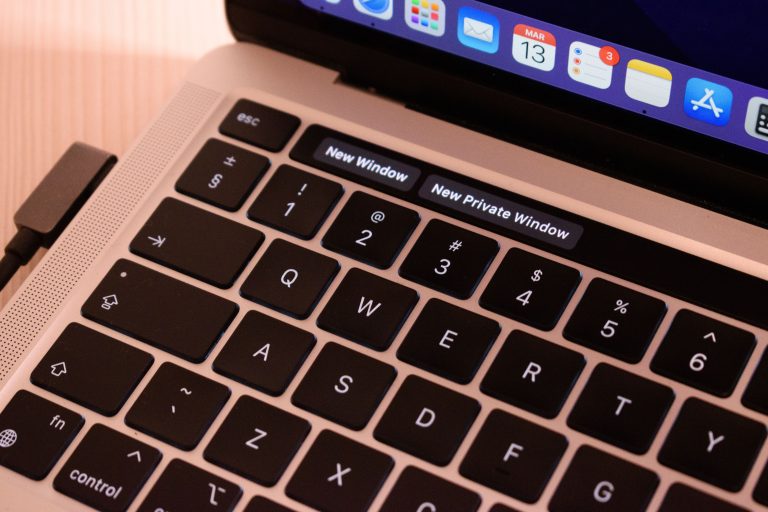
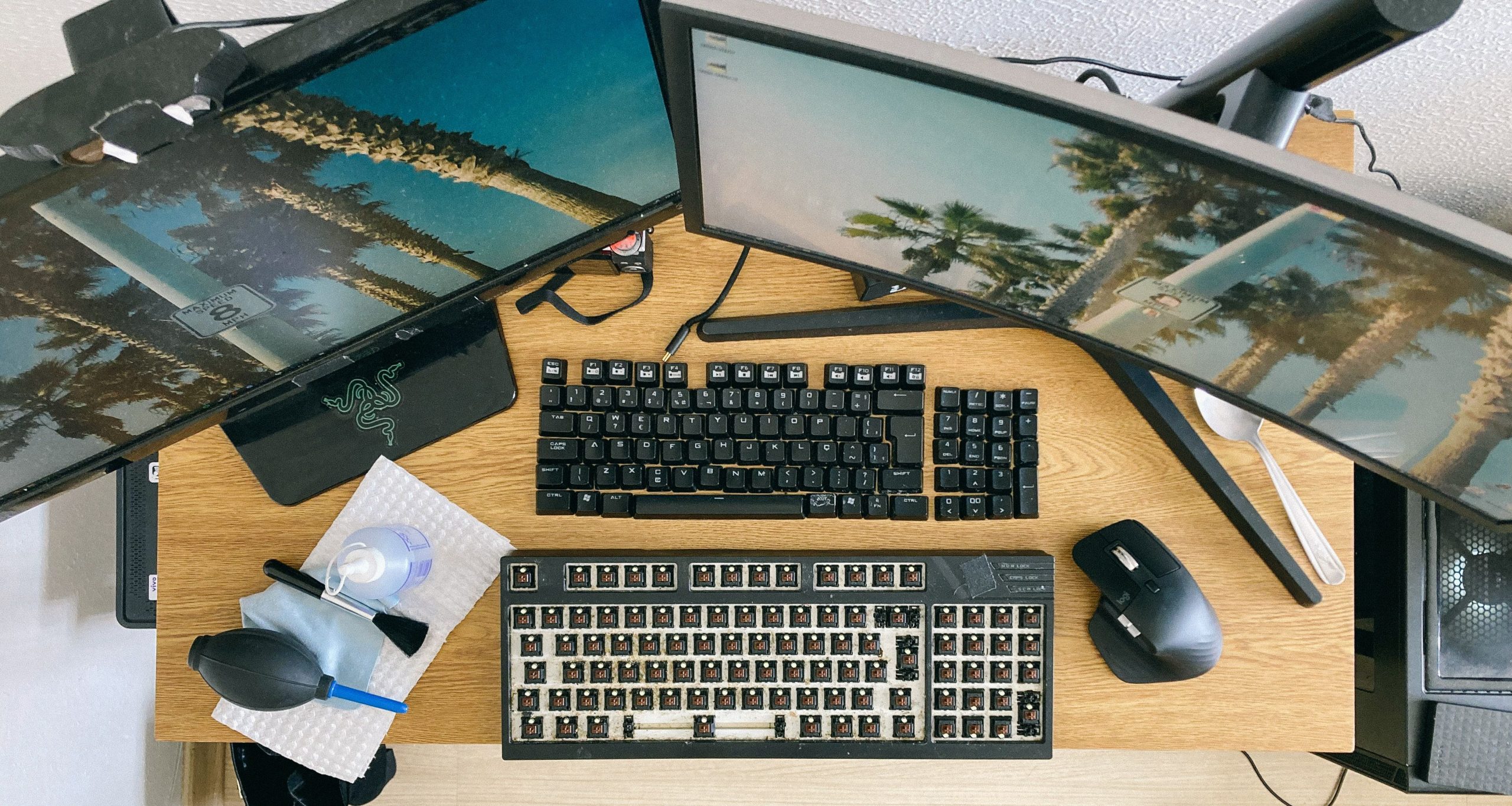
Le clavier mérite un traitement à part. Retournez-le d’abord pour en faire tomber miettes et poussière, puis passez de l’air comprimé entre les touches. Pour un nettoyage plus poussé, certains claviers mécaniques permettent de retirer les touches une à une afin d’atteindre la saleté incrustée dessous. Si vous cherchez par exemple comment faire le symbole # sur un clavier, l’occasion est idéale pour en profiter et vérifier l’état de chaque touche pendant le démontage.
| Zone à nettoyer | Outil recommandé | Fréquence indicative |
|---|---|---|
| Ventilateurs et dissipateurs | Air comprimé, brosse douce | Comptez en général entre trois et six mois selon l’environnement (poussière, animaux, tabac) |
| Écran | Chiffon microfibre, nettoyant pour écran | Une fois par semaine environ |
| Clavier et souris | Air comprimé, lingette désinfectante | Toutes les deux semaines environ |
| Disque et fichiers | Outil de nettoyage Windows, désinstallation manuelle | Une fois par mois environ |
Faire un nettoyage logiciel de son PC en profondeur
Le dépoussiérage physique ne résout rien si le disque dur reste saturé de fichiers inutiles. Nettoyer son ordinateur passe aussi par un grand ménage numérique, souvent plus efficace qu’un changement de pièce pour regagner de la vitesse.
Sous Windows 10 et Windows 11, l’outil intégré « Nettoyage de disque » supprime en quelques clics les fichiers temporaires, la corbeille et les anciens fichiers de mise à jour. Allez ensuite dans les paramètres de stockage pour activer le « Sens de stockage », qui automatise une partie de ce nettoyage.
- Désinstallez les logiciels et jeux que vous n’utilisez plus depuis longtemps.
- Videz régulièrement la corbeille et les téléchargements oubliés.
- Désactivez les programmes inutiles au démarrage via le Gestionnaire des tâches.
- Videz le cache de votre navigateur et supprimez les extensions non utilisées, une opération détaillée dans notre guide pour vider le cache et accélérer votre navigateur.
📌 Avant de désinstaller un programme inconnu, vérifiez son nom : certains logiciels système portent des noms obscurs mais sont indispensables au fonctionnement de Windows.
Un disque dur mécanique encombré gagne aussi à être défragmenté, une opération qui réorganise les données pour accélérer leur lecture. Sur un disque SSD en revanche, cette manipulation est inutile, voire nuisible : l’outil Windows adapté s’appelle « Optimiser les lecteurs » et agit différemment selon le type de disque détecté.
Quel logiciel pour nettoyer son PC ?
Windows embarque déjà l’essentiel avec le Nettoyage de disque et le Sens de stockage. Un antivirus à jour complète utilement la démarche en repérant les logiciels indésirables qui ralentissent la machine en arrière-plan. Méfiez-vous en revanche des outils tiers qui promettent un « boost miracle » : beaucoup se contentent de supprimer des fichiers déjà gérés nativement par le système, sans gain réel.
À quelle fréquence nettoyer son ordinateur ?
Un rythme régulier évite d’avoir à tout reprendre à zéro. Un dépoussiérage intérieur se justifie dès que le bruit des ventilateurs augmente ou que les températures grimpent anormalement sous charge. Le nettoyage logiciel, lui, se fait bien plus souvent : fichiers temporaires et téléchargements oubliés s’accumulent en quelques semaines seulement !
Un environnement poussiéreux, la présence d’animaux ou un usage intensif du PC accélèrent nettement l’encrassement. À l’inverse, un bureau propre et un boîtier bien ventilé espacent les interventions physiques sans dégrader les performances.
Retenez trois gestes simples pour nettoyer efficacement son PC : l’air comprimé pour la poussière interne, jamais l’aspirateur ; un chiffon microfibre légèrement humide pour l’écran, sans alcool ; et un nettoyage régulier des fichiers et programmes inutiles via les outils intégrés à Windows. Ces trois réflexes suffisent à préserver la durée de vie et la rapidité de la machine.
Questions fréquentes
Comment nettoyer efficacement son PC sous Windows 10 ?
Dépoussiérez d’abord l’intérieur avec de l’air comprimé, puis utilisez l’outil « Nettoyage de disque » et le « Sens de stockage » pour supprimer fichiers temporaires et données inutiles.
Quel produit utiliser pour nettoyer un ordinateur ?
De l’air comprimé en bombe pour l’intérieur du boîtier, et un chiffon microfibre légèrement humide ou un nettoyant spécial écran pour les surfaces externes.
Comment enlever la poussière d’un PC portable ?
Pulvérisez de l’air comprimé par courtes rafales dans les grilles d’aération, l’appareil éteint et débranché, sans ouvrir le châssis sans précaution.
Quel produit choisir pour nettoyer l’écran d’un ordinateur ?
Un chiffon en microfibre légèrement humide suffit généralement ; évitez l’alcool et les produits à vitres qui peuvent abîmer les traitements anti-reflets.